
Зачем это нужно#
Обычный инструмент “веб-скрэпинга” загружает только сырой HTML. Если на странице работает современный фреймворк (React, Vue, Svelte, Angular), клиентский JavaScript просто не выполнится ваш агент увидит пустой <div id="root"></div>. Кроме того, агент не видит:
- ошибки и предупреждения в консоли браузера;
- заблокированные CORS-запросы или упавшие API-эндпоинты во вкладке Network;
- фактический рендеринг верстки, перекрытия элементов и адаптивность на мобильных экранах;
- поведение интерфейса при кликах, вводе текста или заполнении форм.
Chrome DevTools MCP решает частично эту проблему: он даёт агенту полноценный доступ к реальному Google Chrome через Chrome DevTools Protocol (CDP).
Что такое Chrome DevTools MCP#
Chrome DevTools MCP — это официальный MCP сервер, разработанный командой Google Chrome DevTools.
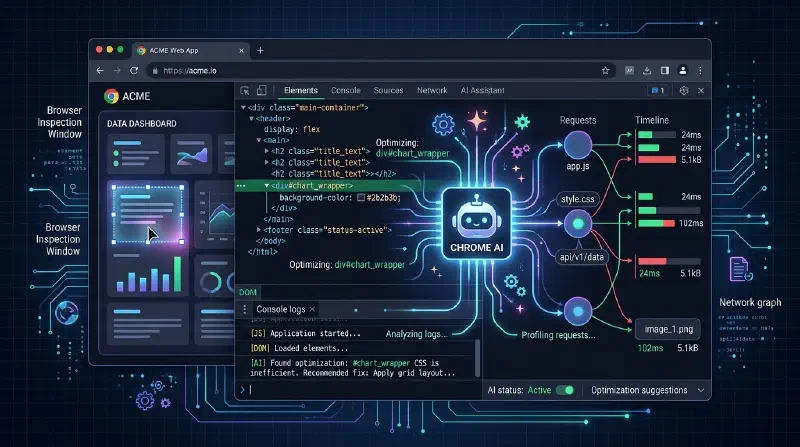
MCP-сервер подключается к движку Chromium и открывает агенту те же возможности, которые мы используем каждый день в DevTools:
- Инспекция DOM и дерева доступности: агент видит структуру страницы и уникальные идентификаторы элементов (UID) для взаимодействия.
- Взаимодействие со страницей: клики, наведение курсора, ввод текста в поля, отправка форм и перетаскивание элементов.
- Скриншоты и визуальный контроль: возможность сделать снимок всей страницы или конкретного блока, чтобы визуально оценить результат изменений.
- Мониторинг консоли: чтение логов и перехват исключений JavaScript в рантайме.
- Инспекция сетевых запросов: анализ заголовков, тел запросов/ответов, кодов статуса и таймингов.
- Эмуляция устройств: переключение размеров экрана, эмуляция мобильных устройств и троттлинг сети.
OpenCode и настройка#
В OpenCode 2.0 архитектура претерпела масштабные изменения: появился выделенный фоновый сервер-демон и Instant Hot Reloading.
Раньше добавление или изменение MCP-сервера требовало перезапуска всего CLI-клиента с потерей текущей ветки диалога. В OpenCode 2.0 конфигурационный файл постоянно отслеживается: вы просто сохраняете opencode.json или opencode.jsonc, и OpenCode на лету регистрирует новые инструменты за доли секунды без прерывания активной сессии.
Настройка в OpenCode#
Для работы сервера требуется установленный Node.js (с утилитой npx), а также Google Chrome в системе.
Конфигурация добавляется в глобальный конфиг ~/.config/opencode/opencode.jsonc (или локальный файл opencode.json в корне вашего проекта).
Рассмотрим три основных варианта подключения.
Вариант 1. Автономный запуск в фоне (Headless) — базовый вариант#
В этом режиме сервер сам запускает Chrome в фоновом режиме без открытия окон на рабочем столе. Отлично подходит для быстрой автоматизации, тестов и серфинга.
Добавьте в блок mcp вашего ~/.config/opencode/opencode.jsonc:
{
  "$schema": "https://opencode.ai/config.json",
  "mcp": {
    "chrome-devtools": {
      "type": "local",
      "command": [
        "npx",
        "-y",
        "chrome-devtools-mcp@latest",
        "--headless"
      ],
      "enabled": true
    }
  }
}
Вариант 2. С видимым окном браузера (No-Headless)#
Если вам интересно видеть, что именно агент делает в браузере в реальном времени — куда кликает, что вводит и как листает страницы:
{
  "$schema": "https://opencode.ai/config.json",
  "mcp": {
    "chrome-devtools": {
      "type": "local",
      "command": [
        "npx",
        "-y",
        "chrome-devtools-mcp@latest",
        "--no-headless"
      ],
      "enabled": true
    }
  }
}
При первом запросе агент откроет полноценное окно Chrome, и вы сможете наблюдать за всем процессом.
Вариант 3. Подключение к уже запущенному Chrome#
Очень удобный сценарий, если вы хотите дать агенту доступ к уже открытой сессии с вашими куками, авторизациями на сайтах или локальным дев-сервером:
- Запустите Chrome с флагом удаленной отладки в терминале:
# Для macOS
open -a "Google Chrome" --args --remote-debugging-port=9222 --user-data-dir="/tmp/chrome-debug"


2. В `opencode.jsonc` укажите флаг `--browserUrl`:

```jsonc
{
  "$schema": "https://opencode.ai/config.json",
  "mcp": {
    "chrome-devtools": {
      "type": "local",
      "command": [
        "npx",
        "-y",
        "chrome-devtools-mcp@latest",
        "--browserUrl=http://127.0.0.1:9222"
      ],
      "enabled": true
    }
  }
}
Настройка разрешений#
В OpenCode по умолчанию для вызова сторонних инструментов может запрашиваться подтверждение. Чтобы агент не отвлекал вас вопросами на каждый клик или чтение консоли, можно настроить политику разрешений в opencode.jsonc:
{
  "permission": {
    "chrome-devtools_*": "allow"
  }
}
Если вы хотите подтверждать только действия, меняющие состояние (например, ввод текста или клики), но автоматически разрешать безопасные операции (чтение DOM, скриншоты):
{
  "permission": {
    "chrome-devtools_take_snapshot": "allow",
    "chrome-devtools_take_screenshot": "allow",
    "chrome-devtools_list_console_messages": "allow",
    "chrome-devtools_list_network_requests": "allow"
  }
}
Какие инструменты получает агент#
После подключения сервер регистрирует такой набор инструментов:
1. Навигация и вкладки#
navigate_page(url, type, ignoreCache)— переход по URL, перезагрузка страницы, шаг назад или вперед по истории.new_page(url)— открытие новой вкладки.list_pages()— список всех открытых вкладок с их ID, URL и заголовками.select_page(pageId)— переключение активной вкладки.close_page(pageId)— закрытие вкладки.wait_for(condition)— ожидание определенного селектора, состояния сети (network idle) или тайм-аута.
2. Взаимодействие со страницей#
take_snapshot()— создание компактного снимка дерева доступности (a11y/DOM). Каждый интерактивный элемент получаетuid.click(uid, dblClick)— клик по элементу по егоuid.hover(uid)— наведение курсора мыши.fill(uid, value)— очистка поля ввода и набор текста.fill_form(elements)— быстрое заполнение нескольких полей формы за один вызов.press_key(key)— нажатие клавиши или шортката (Enter, Tab, Escape и т.д.).upload_file(uid, filePath)— загрузка локального файла в<input type="file">.
3. Отладка и инспекция#
take_screenshot(format, fullPage, filePath)— создание скриншота страницы (PNG, JPEG, WebP) или конкретного блока.evaluate_script(script, args)— выполнение произвольного JavaScript в контексте страницы с возвратом результата.list_console_messages(types)— получение логов консоли (log,warn,error) с трассировкой стека вызовов.list_network_requests()— просмотр списка сетевых запросов, статусов и таймингов.get_network_request(requestId)— детальный просмотр заголовков и тела конкретного запроса или ответа.
4. Эмуляция#
emulate(viewport, userAgent, deviceScaleFactor, networkThrottling)— симуляция мобильных экранов, сенсорного ввода и медленного интернет-соединения.resize_page(width, height)— изменение размеров вьюпорта.
Chrome DevTools MCP в связке с OpenCode - это удобно.